KI-Infografik- und Diagramm-Prompts
Infografiken sind das am meisten unterschätzte, was man mit einem KI-Bildmodell erstellen kann: Explosionszeichnungen, Anatomie-Poster, Spickzettel. Hier sind die besten Prompts und die 5 Muster, die sie lesbar halten.
KI-Infografik- und Diagramm-Prompts
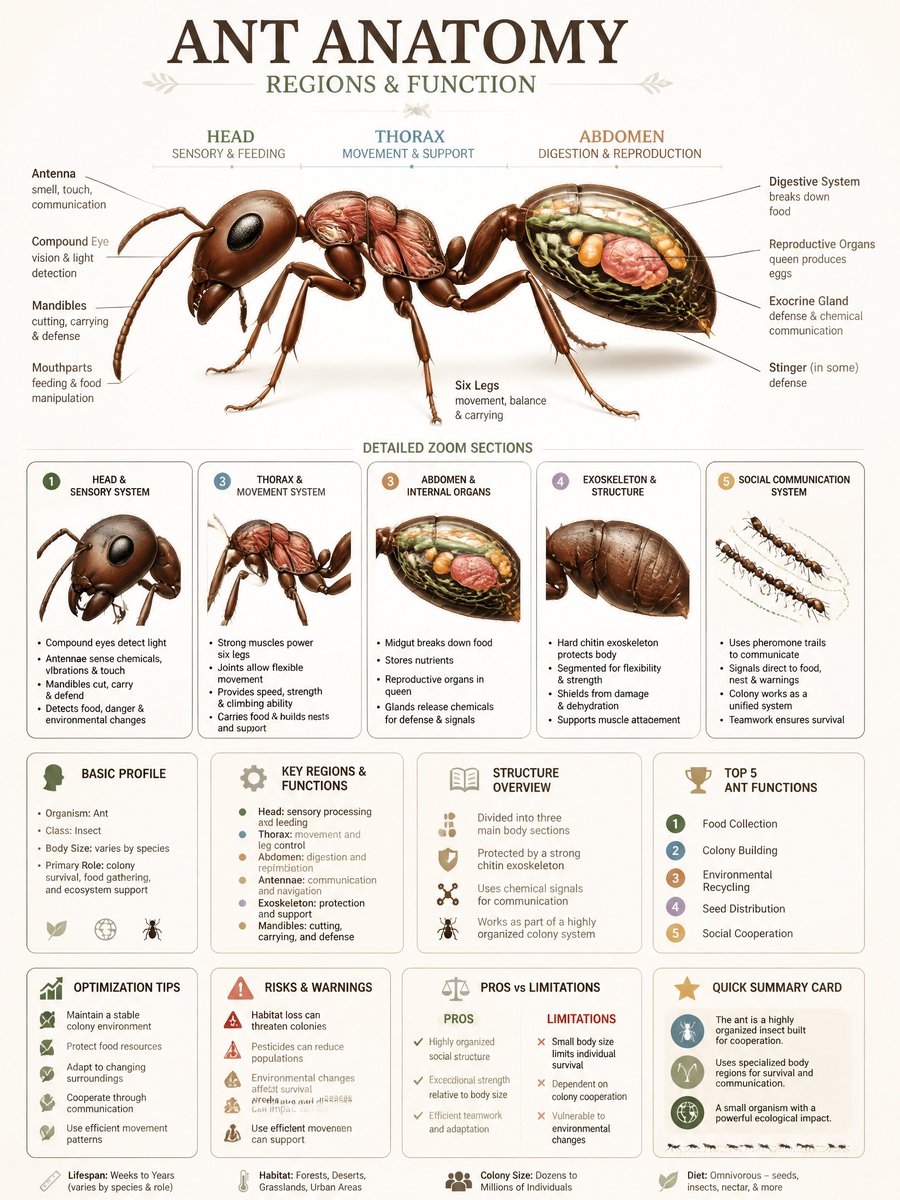
Infografiken gehören zu den am meisten unterschätzten Dingen, die man mit einem KI-Bildmodell erstellen kann. Kein Foto, keine Illustration, sondern ein gestalteter Erklärer: eine technische Explosionszeichnung, ein Anatomie-Poster, ein Produkt-Querschnitt mit Beschriftungen, ein Spickzettel. Gut gemacht sind sie wirklich nützliche Inhalte, die gespeichert und geteilt werden, und die Modelle sind erstaunlich gut in der Layout-Logik, die sie erfordern. Unser Katalog enthält Hunderte von Infografik- und Diagramm-Prompts. Hier sind die besten und die Muster, die sie lesbar statt dekorativ unsinnig machen.
Was die Modelle gut können (und wo sie scheitern)
Im gesamten Katalog beherrscht KI die visuelle Sprache von Infografiken gut: Explosions- und Schnittansichten, beschriftete Anatomie, Enzyklopädie-Poster-Layouts, isometrische technische Renderings und handgezeichnete Spickzettel. Die ehrliche Einschränkung: Text ist die Schwachstelle. Modelle verhunzen immer noch lange Beschriftungen und erfundene Zahlen, daher ist der zuverlässige Ansatz, echten Text kurz zu halten und die Beschriftungslinien, Zoom-Einschübe und Rasterstruktur als das zu behandeln, wofür du eigentlich promptest. GPT Image 2, GPT Image und Nano Banana sind hier am stärksten, weil sie Layout-Anweisungen am besten respektieren.
Muster, die funktionieren
Die Prompts
Ein Einstiegsrezept
Wähle einen Archetyp (Explosionsansicht, Anatomie, Enzyklopädieseite), benenne dein Thema, fordere nummerierte Beschriftungen und ein definiertes Raster an, wähle eine visuelle Ära und halte den echten Text auf einen Titel plus eine Handvoll kurzer Beschriftungen beschränkt. Führe es mit einem neuen Thema und derselben Struktur erneut aus, um eine ganze Serie in einem einheitlichen Stil zu erstellen.
Mehr entdecken
Durchstöbere den vollständigen Satz in Infografik- und Diagramm-Prompts und vergleiche, wie GPT Image 2 und Nano Banana Layouts handhaben, oder führe jeden davon in Create aus.
Related Articles
- Veo 3 vs Veo 3.1: How Video Prompts Changed
Nov 6, 2026 · 7 min read
- Veo 3 vs Veo 3.1: Como os Prompts de Vídeo Mudaram
Nov 6, 2026 · 7 min read
- Veo 3 vs Veo 3.1 : Comment les invites vidéo ont changé
Nov 6, 2026 · 7 min read
- Veo 3 对比 Veo 3.1:视频提示词如何改变
Nov 6, 2026 · 7 min read
- Veo 3 vs Veo 3.1: Cómo cambiaron los prompts de video
Nov 6, 2026 · 7 min read